






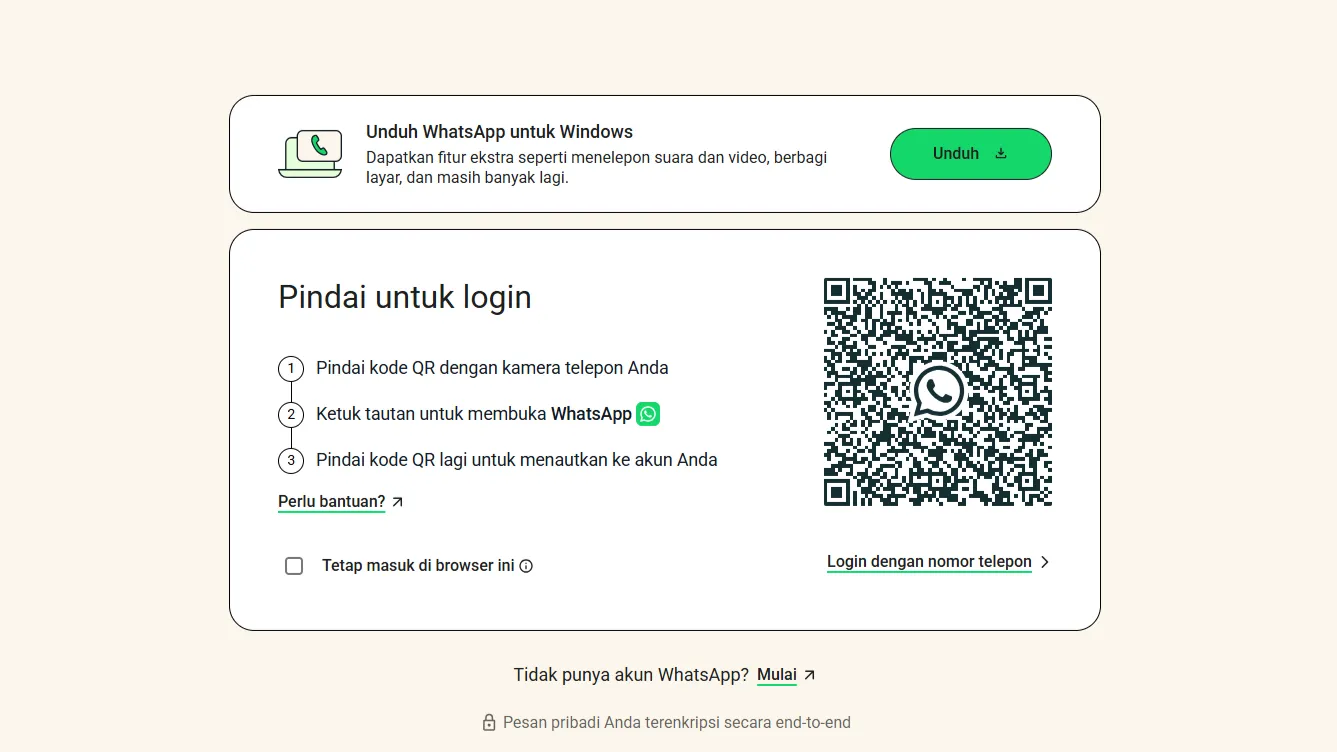
Kiniin.com – WhatsApp Web memudahkan pengguna membalas pesan langsung dari komputer atau laptop tanpa harus terus membuka ponsel. Namun, saat layanan ini gagal di akses, pekerjaan bisa terhambat, terutama bagi pengguna yang mengandalkan WhatsApp untuk komunikasi harian.
Masalah yang sering muncul antara lain kode QR tidak terbaca, halaman login terus memuat, atau akun tidak berhasil tersambung ke perangkat desktop. Kondisi tersebut biasanya berkaitan dengan pengaturan perangkat, jaringan internet, atau sistem WhatsApp itu sendiri.
Berikut sejumlah penyebab yang paling sering membuat WhatsApp Web gagal login beserta langkah yang bisa di lakukan untuk mengatasinya.
1. Koneksi Internet Kurang Stabil
WhatsApp Web membutuhkan koneksi internet yang aktif dan stabil pada ponsel serta komputer. Jika salah satu perangkat mengalami gangguan jaringan, proses sinkronisasi pesan tidak akan berjalan dengan baik.
Cobalah berpindah ke jaringan Wi-Fi yang lebih stabil atau gunakan data seluler jika di perlukan. Anda juga bisa mengaktifkan mode pesawat selama beberapa detik lalu menonaktifkannya kembali untuk menyegarkan koneksi internet.
2. Browser Menggunakan Versi Lama
WhatsApp Web terus menyesuaikan sistemnya dengan perkembangan teknologi browser. Karena itu, browser yang belum di perbarui sering memunculkan masalah kompatibilitas.
Periksa pembaruan pada Google Chrome, Mozilla Firefox, Microsoft Edge, atau Safari. Setelah memperbarui browser ke versi terbaru, buka kembali WhatsApp Web dan coba login ulang.
3. Cache dan Cookie Menumpuk
Browser menyimpan cache dan cookie untuk mempercepat akses ke situs yang sering di buka. Namun, data yang menumpuk atau rusak justru dapat mengganggu proses pemuatan halaman.
Masuk ke menu pengaturan browser, lalu hapus cache dan cookie. Setelah proses selesai, tutup browser dan buka kembali WhatsApp Web untuk melakukan pemindaian kode QR.
4. Aplikasi WhatsApp di Ponsel Belum Diperbarui
WhatsApp secara berkala merilis pembaruan yang mencakup peningkatan keamanan dan perbaikan sistem. Jika aplikasi di ponsel masih menggunakan versi lama, proses sinkronisasi dengan WhatsApp Web bisa mengalami kendala.
Buka Play Store untuk pengguna Android atau App Store bagi pengguna iPhone. Pastikan aplikasi WhatsApp sudah menggunakan versi terbaru sebelum mencoba login kembali.
5. VPN Menghambat Proses Autentikasi
Sebagian pengguna mengaktifkan VPN untuk alasan privasi atau mengakses jaringan tertentu. Namun, perubahan alamat IP dan lokasi yang terlalu jauh terkadang membuat sistem keamanan WhatsApp membatasi akses.
Jika VPN sedang aktif, matikan sementara lalu coba akses WhatsApp Web menggunakan koneksi internet biasa. Langkah ini sering membantu mempercepat proses login.
6. Pengaturan Waktu Perangkat Tidak Sesuai
Perbedaan waktu antara ponsel dan komputer dapat memengaruhi proses verifikasi data. Sistem keamanan WhatsApp membutuhkan sinkronisasi waktu yang akurat agar proses login berjalan normal.
Periksa pengaturan tanggal dan waktu pada kedua perangkat. Aktifkan fitur pengaturan waktu otomatis agar sistem menyesuaikan waktu sesuai lokasi pengguna.
7. Server WhatsApp Sedang Bermasalah
Terkadang sumber masalah tidak berasal dari perangkat pengguna. Gangguan pada server WhatsApp dapat membuat layanan web tidak bisa di akses oleh banyak pengguna secara bersamaan.
Anda dapat memeriksa status layanan melalui situs pemantau gangguan seperti Downdetector. Jika laporan menunjukkan adanya gangguan global, pengguna hanya perlu menunggu hingga WhatsApp menyelesaikan perbaikan sistem.
Lakukan Pemeriksaan Dasar Sebelum Login Kembali
Sebagian besar masalah WhatsApp Web dapat di selesaikan tanpa bantuan teknisi. Mulailah dengan memeriksa koneksi internet, memperbarui aplikasi dan browser, serta membersihkan cache secara berkala.
Langkah-langkah sederhana tersebut tidak hanya membantu mengatasi masalah login, tetapi juga menjaga performa WhatsApp Web tetap optimal saat di gunakan untuk bekerja maupun berkomunikasi sehari-hari. (fnr/*)














Komentar